
Warning: Constant USER_COOKIE already defined in /var/www/admin/www/markimarta.ru/wp-config.php on line 85

Warning: Constant PASS_COOKIE already defined in /var/www/admin/www/markimarta.ru/wp-config.php on line 86

Warning: Constant AUTH_COOKIE already defined in /var/www/admin/www/markimarta.ru/wp-config.php on line 87

Warning: Constant SECURE_AUTH_COOKIE already defined in /var/www/admin/www/markimarta.ru/wp-config.php on line 88

Warning: Constant LOGGED_IN_COOKIE already defined in /var/www/admin/www/markimarta.ru/wp-config.php on line 89

Warning: Constant TEST_COOKIE already defined in /var/www/admin/www/markimarta.ru/wp-config.php on line 90
Обработка отсканированных фотографий « Марк и Марта.Ру. Записки отца-программиста


Обработка отсканированных фотографий


Warning: Undefined variable $thumbnail in /var/www/admin/www/markimarta.ru/wp-content/themes/markimarta2023/single.php on line 44

Warning: Attempt to read property "ID" on null in /var/www/admin/www/markimarta.ru/wp-content/themes/markimarta2023/single.php on line 44

Warning: Undefined variable $thumbnail in /var/www/admin/www/markimarta.ru/wp-content/themes/markimarta2023/single.php on line 45

Warning: Attempt to read property "post_title" on null in /var/www/admin/www/markimarta.ru/wp-content/themes/markimarta2023/single.php on line 45
Рис.1. Фотографии после сканера

С возрастом фотографии старые фотографии, сделанные еще на пленку и напечатанные на бумаге, становятся дороже и дороже. Хочется их отсканировать и хранить в электронном виде, выложить в альбомы социальных сетей, записать на диски, отправить знакомым.

Обычные планшетные сканеры формата А4 позволяют за один раз отсканировать 4 фотографии. Если сканируешь старый фотоальбом, то только так и надо делать, ведь процесс сканирования не очень быстрый. А потом надо еще обработать полученные изображения.

Итак, нам понадобится:
1. Сканер планшетный, 1 штука
2. Редактор Adobe Photoshop (начиная с версии CS1)

Опишу процесс, как Photoshop позволяет облегчить нарезку отсканированных по 4 фотографий. Однажды, сканируя почти 1000 фотографий, я узнал про этот метод и с тех пор только им и пользуюсь.
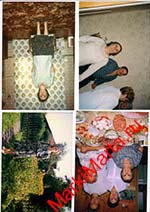
Рис.1. Фотографии после сканера

Рис.1. Фотографии после сканера


Прогнав сканер, имеем изображение с 4 фотографиями (Рис.1)

Открываем отсканированное изображение в Adobe Photoshop и нажимаем File ->Automate -> Crop and Straighten Photos (Рис.2). После недолгой обработки в редакторе будут открыты 4 уже выравненные фотографии. Каждая из них потребует дальнейшей обработки, типа выравнивания уровней, но это уже делается по большей части механически (горячие клавиши Alt + Ctrl + L).
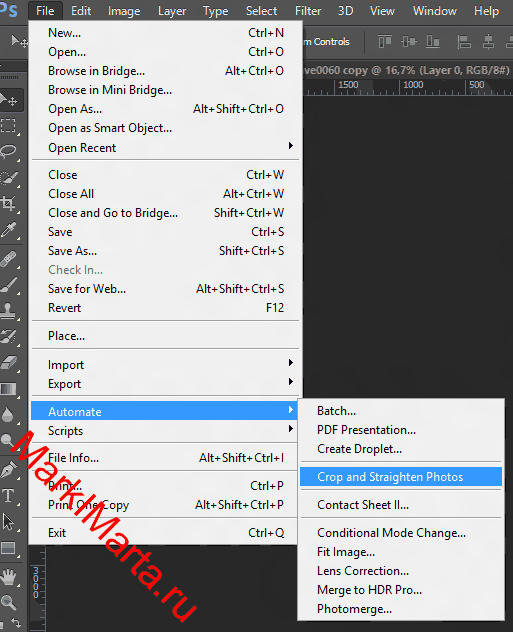
Рис.2. File ->Automate -> Crop and Straighten Photos

Рис.2. File ->Automate -> Crop and Straighten Photos

Для удаления небольших царапин рекомендую использовать встроенный в Adobe Photoshop фильтр Filter -> Noise -> Reduce Noise. Он обладает большим количеством настроек и возможностью скрывать JPEG’овские артефакты (Рис.3)

Рис.2. File ->Automate -> Crop and Straighten Photos

Рис.2. File ->Automate -> Crop and Straighten Photos

Для сохранения фотографий, если вы их не сохраняете для веб, не пользуйтесь опцией Save For Web, а просто сохраняйте в формат JPG с качеством не ниже 10 из 12.


Комментариев нет »

No comments yet.

RSS feed for comments on this post. TrackBack URL

Leave a comment


Срок проверки reCAPTCHA истек. Перезагрузите страницу.


MarkiMarta.ru. Записки отца-программиста" с 2009 г.
Категория информационной продукции 18+
Яндекс.Метрика