
Warning: Constant USER_COOKIE already defined in /var/www/admin/www/markimarta.ru/wp-config.php on line 85

Warning: Constant PASS_COOKIE already defined in /var/www/admin/www/markimarta.ru/wp-config.php on line 86

Warning: Constant AUTH_COOKIE already defined in /var/www/admin/www/markimarta.ru/wp-config.php on line 87

Warning: Constant SECURE_AUTH_COOKIE already defined in /var/www/admin/www/markimarta.ru/wp-config.php on line 88

Warning: Constant LOGGED_IN_COOKIE already defined in /var/www/admin/www/markimarta.ru/wp-config.php on line 89

Warning: Constant TEST_COOKIE already defined in /var/www/admin/www/markimarta.ru/wp-config.php on line 90
Как печатать на двух сторонах листа документы Word « Марк и Марта.Ру. Записки отца-программиста


Как печатать на двух сторонах листа документы Word


Warning: Undefined variable $thumbnail in /var/www/admin/www/markimarta.ru/wp-content/themes/markimarta2023/single.php on line 44

Warning: Attempt to read property "ID" on null in /var/www/admin/www/markimarta.ru/wp-content/themes/markimarta2023/single.php on line 44

Warning: Undefined variable $thumbnail in /var/www/admin/www/markimarta.ru/wp-content/themes/markimarta2023/single.php on line 45

Warning: Attempt to read property "post_title" on null in /var/www/admin/www/markimarta.ru/wp-content/themes/markimarta2023/single.php on line 45
Рис.1. Переход к свойствам принтера

Для печати документов на двух сторонах листа нужно установить соответствующую настройку. Идеально, если принтер поддерживает автоматическую двухстороннюю печать. Обычно такие принтеры маркируются буквой D (duplex), но печать на двух сторонах в ручном режиме возможна на любом принтере.

Чтобы в Word 2013 распечатать документ на обеих сторонах листа, нужно зайти в интерфейс печати (Файл / Печать), где перейти к свойствам принтера (Рис.1)
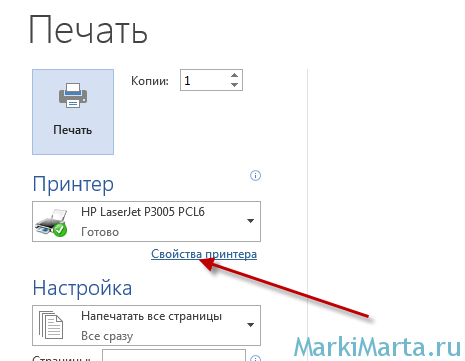
Рис.1. Переход к свойствам принтера

Рис.1. Переход к свойствам принтера


В данном примере будет показано, как осуществить двухстороннюю печать на примере принтера HP LaserJet P3005.

После нажатия кнопки "Свойства принтера" будет открыто окно с настройками печати. У принтеров HP настройка двухсторонней печати находится в закладке "Окончательная обработка". Здесь нужно отметить "Печать на обеих сторонах (вручную)" и нажать Ок (Рис.2). После того, как окно с настройками закроется, нужно нажать на кнопку "Печать " в Word.
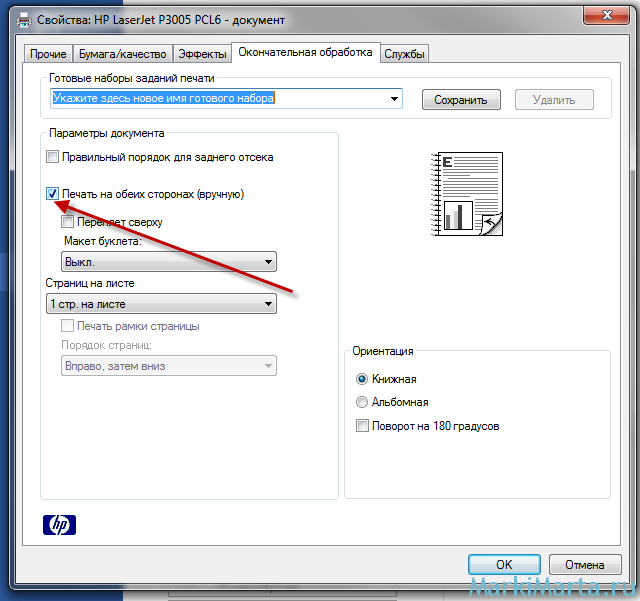
Рис.2. Установка настроек для двухсторонней печати

Рис.2. Установка настроек для двухсторонней печати

После отправки на печать будут распечатана половина страниц документа на нижних сторонах листов. После этого на принтере начнет моргать индикатор ожидания и будет предложено загрузить распечатанные листы в лоток для ручной подачи. Листы нужно вытащить и в таком же положении поместить в лоток для ручной подачи и нажать кнопку "Подтвердить" (обычно зеленая кнопка или кнопка "Ок") на принтере. Задание печати будет продолжено и вторая половина страниц будет напечатана на оборотных страницах.


Комментариев нет »

No comments yet.

RSS feed for comments on this post. TrackBack URL

Leave a comment


Срок проверки reCAPTCHA истек. Перезагрузите страницу.


MarkiMarta.ru. Записки отца-программиста" с 2009 г.
Категория информационной продукции 18+
Яндекс.Метрика